Overlap oplossen in Mijn percelen
De inhoud van deze pagina is gecontroleerd op 27 februari 2026
In Mijn percelen kunt u een melding krijgen van een overlap. Of u ontvangt er een e-mail over van ons. Een overlap kan gevolgen hebben voor uw subsidieaanvraag en mestplaatsingsruimte. U kunt een overlap op verschillende manieren oplossen.
Wat is een overlap?
Een overlap betekent dat 2 partijen in Mijn percelen hetzelfde stuk grond hebben ingetekend. Soms gaat het om een heel perceel, soms gaat het om een deel van een perceel.
Waarom oplossen?
Geeft u de grond met overlap op in de Gecombineerde opgave en doet de andere partij dit ook? Dat kan bijvoorbeeld gevolgen hebben voor uitbetaling van een subsidie die u heeft aangevraagd. Of voor uw mestplaatsingsruimte.
Als er 2 aanvragen zijn voor hetzelfde stuk grond, wijzen we de aanvragen voor deze grond altijd af. Zonder overlap kan dit niet gebeuren. Door de overlap op te lossen, voorkomt u dat u mogelijk in bezwaar moet gaan.
E-mail overlap
Veroorzaakt iemand een overlap met uw perceel? Dan ontvangt u daarover een e-mail van ons. In Mijn percelen kunt u dan de overlap bekijken. Veroorzaakt u een overlap bij iemand anders? Dan ontvangt diegene de e-mail.
Overlap bekijken
Of u een overlap heeft in Mijn percelen, kunt u op verschillende manieren zien:
Overzicht meldingen
Overzicht meldingen
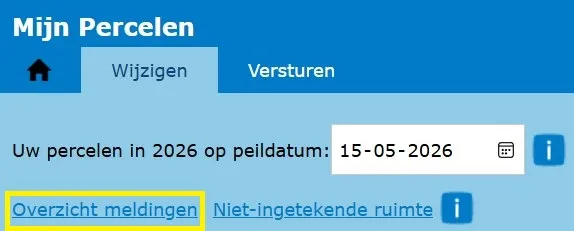
Klik in het tabblad Wijzigen op Overzicht meldingen.
Klik op Overlap met een ander perceel.
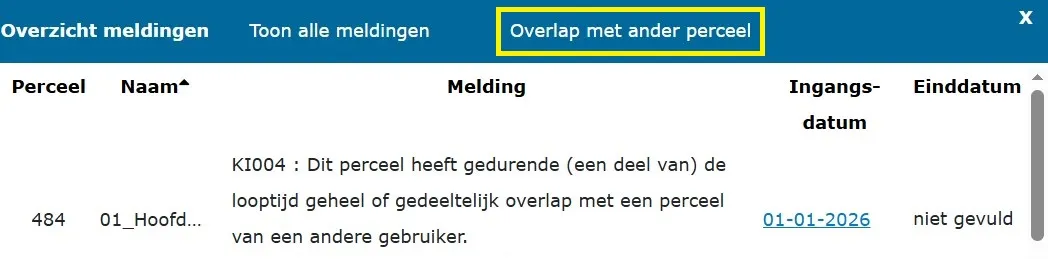
Dan ziet u alle meldingen over overlap. Wilt u alleen de meldingen overlap van het jaar in de peildatum zien? In bijvoorbeeld 2026 klikt u dan op Toon meldingen 2026.
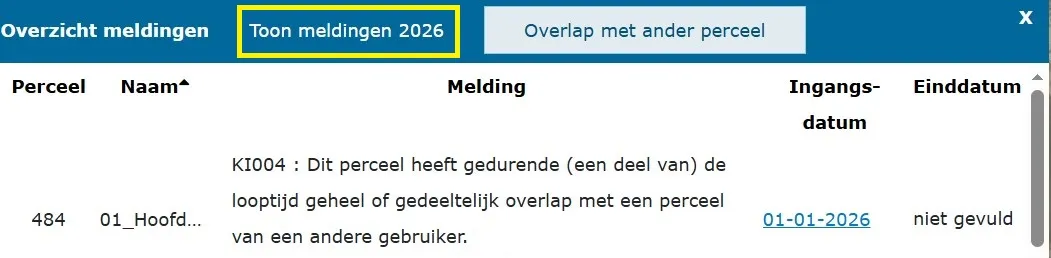
Klik op de ingangsdatum of einddatum om in de kaart in te zoomen op het perceel. Op de kaart ziet u de overlap of overlappen in het rood.
Hoe u de details van de overlap bekijkt, ziet u in de volgende stap.
Details overlap in scherm Wijzig perceelsgegevens
Details overlap in scherm Wijzig perceelsgegevens
Klik in de lijst met percelen op het kladblokje achter het perceel. Klik onder Meldingen op Details overlap.
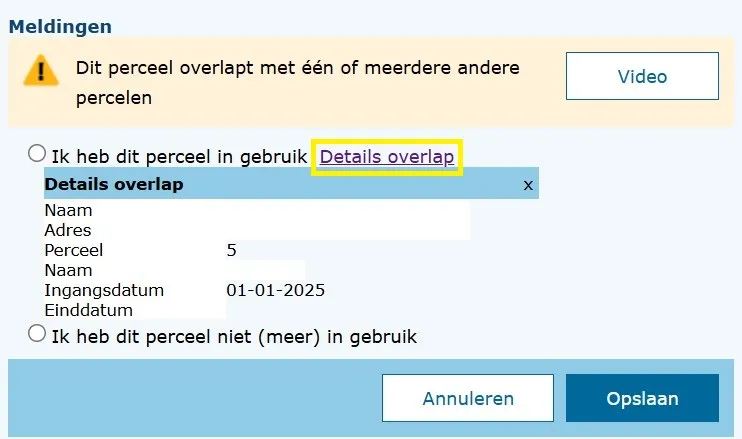
Nu ziet u om welke stukken grond het gaat en wie de ander is die de grond heeft ingetekend.
Overlappen ziet u als rood vlak in de kaart. Hiervoor moet u wel deze kaartlaag aan hebben staan: Oppervlakte buiten topografische grens/overlap met ander perceel.
Kolom Status
Kolom Status
In kolom Status ziet u misschien gele meldingen. Gaat u met uw muis op deze melding staan, dan verschijnt er een tekst. Staat er: Er is een melding op dit perceel? Dan kan het een overlap zijn.
Klik op de melding. Er opent een pop-up scherm. Daar ziet u onder het kopje Meldingen of het inderdaad gaat om een overlap.
Situaties en oplossingen
Een overlap kan verschillende oorzaken hebben. U neemt bijvoorbeeld een perceel van iemand over, maar diegene heeft het perceel nog niet afgemeld. Of iemand heeft een deel van de grond die u heeft ingetekend, ook ingetekend.
Hieronder ziet u verschillende situaties en de oplossingen waarmee u de overlap kunt oplossen.
U heeft een perceel overgenomen van iemand anders
U heeft een perceel overgenomen van iemand anders
Heeft u een perceel overgenomen van iemand anders? Dan heeft de vorige gebruiker het perceel nog niet afgemeld in Mijn percelen. Neem contact op met diegene.
De vorige gebruiker kan het perceel afmelden door het perceel de juiste einddatum te geven. Heeft u het perceel in gebruik genomen op bijvoorbeeld 1 januari 2026? Dan moet de vorige gebruiker het perceel de einddatum 01-01-2026 geven.
U heeft een perceel uit gebruik gegeven aan iemand anders
U heeft een perceel uit gebruik gegeven aan iemand anders
Heeft u een perceel niet langer in gebruik en gebruikt iemand anders het nu? Dan heeft diegene het perceel geregistreerd in Mijn percelen. U moet uw perceel beëindigen. Heeft de ander het perceel bijvoorbeeld per 1 januari 2026 in gebruik genomen? Dan geeft u uw perceel de einddatum 01-01-2026.
U heeft de grens van uw perceel aangepast
U heeft de grens van uw perceel aangepast
Als u de grens van uw intekening aanpast, kan het zijn dat u over een ander perceel intekent. Daarmee veroorzaakt u een overlap.
Als u uw intekening moet aanpassen
Gebruik de bewerkfunctie Grens aanpassen.
Klopt uw intekening en moet de ander de intekening aanpassen?
De ander krijgt automatisch een e-mail over de overlap. Ook ziet diegene in Mijn percelen dat u de overlap heeft veroorzaakt. Als de ander de intekening niet aanpast, neem dan contact op. Het is belangrijk dat u de overlap samen oplost.
Controleer ook of u intekent op de juiste grenzen
In Mijn percelen staan verschillende kaartlagen. Bijvoorbeeld de topografische grenzen, de kadastrale grenzen en de luchtfoto. Heeft u kleine overlappen met een andere partij? Dan kan het zijn dat u uw intekening bijvoorbeeld heeft gebaseerd op de topografische grenzen. En dat degene met wie u overlap heeft, de intekening heeft gebaseerd op de kadastrale grenzen of de luchtfoto. Overleg samen over de juiste intekening.
Hoe ziet u wie de andere gebruiker is?
Dat ziet u 7 dagen nadat u de overlap heeft veroorzaakt in Mijn percelen. Ga naar het scherm Wijzig perceelsgegevens. Klik onder Meldingen op Details overlap. Nu ziet u de gegevens van de andere gebruiker.
U heeft niks gewijzigd
U heeft niks gewijzigd
Iemand anders heeft zijn of haar intekening gewijzigd. En daarmee een deel van uw perceel ingetekend.
Het is belangrijk dat u samen met de ander de overlap oplost. Degene die het stuk grond werkelijk ter beschikking heeft, mag het intekenen. Degene die het niet in gebruik heeft, moet zijn of haar intekening verkleinen of verwijderen.
Controleer of u intekent op de juiste grenzen
In Mijn percelen staan verschillend kaartlagen. Bijvoorbeeld de topografische grenzen en de kadastrale grenzen. Heeft u kleine overlappen met een andere partij? Dan kan het zijn dat u uw intekening bijvoorbeeld heeft gebaseerd op de topografische grenzen. En dat degene met wie u overlap heeft, ingetekend heeft op de kadastrale grenzen. Overleg samen over de juiste intekening.
Als u uw intekening moet aanpassen
Gebruik daarvoor de bewerkfunctie Grens aanpassen.
Hoe ziet u wie de andere gebruiker is?
Dit ziet u meteen in Mijn percelen. Ga naar het scherm Wijzig perceelsgegevens van het perceel met overlap. Klik onder Meldingen op Details overlap. Nu ziet u de gegevens van de andere gebruiker.
U ziet de overlap niet
U ziet de overlap niet
U heeft een e-mail overlap ontvangen, maar u ziet geen overlap. Dat kan komen doordat de andere partij de overlap heeft opgelost, of doordat de overlap in het verleden is.
Overlap opgelost
Als de overlap is opgelost, ziet u deze niet terug. U hoeft verder niks te doen.
Overlap in het verleden
Is de overlap in het verleden? Dan ziet u deze in Overzicht meldingen. Klik op Overlap met een ander perceel. Daar ziet u alle meldingen overlap. Ook over overlap in het verleden. Zet de peildatum op een datum in het jaar van de overlap. Dan ziet u de overlap en kunt u deze oplossen.
U heeft nu gelezen hoe u een overlap kunt oplossen. Ga naar Mijn percelen om dit te doen.
Na oplossen overlap
Heeft u de overlap opgelost en heeft u uw percelen al opgegeven in de Gecombineerde opgave? Pas de opgave dan aan en verstuur deze opnieuw. In 2026 kan dat van 1 maart tot en met 18 mei.
- Ministerie van Landbouw, Visserij, Voedselzekerheid en Natuur

Uitgelicht
Kijk of er iets verandert voor u.

Verandert er iets? Geef het zo snel mogelijk door.
Meld u aan voor onze nieuwsbrieven en mailings. Bepaal zelf welke onderwerpen u interessant vindt.